Назначить роль
Контекст и роли
Ссылка на видео: Введение в контекст и роли
- Помимо менеджера и создателя курса, пользователи обычно не имеют роли на уровне сайта (или системы). Даже если вы преподаватель в реальной жизни, в Moodle у вас может быть роль преподавателя в курсе, который вы ведёте, и роль студента в другом курсе, где вы получаете диплом.
- Из-за особенностей работы Moodle назначение ролей производится для определённого контекста. Сайт и курс — это примеры двух разных контекстов. Когда вы создаёте новую роль или изменяете существующую через Управление > Администрирование > Пользователи > Разрешения > Определить роли, вас спрашивают, в каких контекстах вы хотите назначить роль:
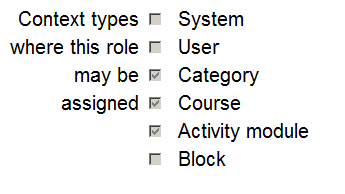
- Вот несколько примеров контекстов, как перейти к экрану назначения ролей и когда/почему вы бы назначили роли здесь:
Контекст системы
Чтобы назначить роль в контексте системы, перейдите в Администрирование > Пользователи > Разрешения > Назначить роли в системе.
Любые роли, назначенные здесь, применяются ко всему сайту. Следовательно, имеет смысл назначать здесь только те роли, которым нужна эта функциональность. Роли менеджера и создателя курса — примеры двух таких ролей. Назначение преподавателя или студента здесь приведёт к тому, что они смогут преподавать/учиться на каждом курсе на сайте, что обычно нежелательно.
Назначение системных ролей через CSV
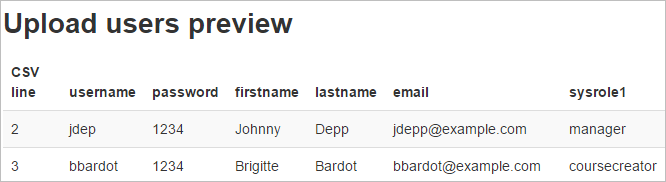
Если определённые пользовательские роли применяются в контексте системы, можно загрузить пользователей в эту роль массово, добавив поле sysrole1 (и т. д.) в файл CSV.

При предварительном просмотре есть столбец, указывающий на их системную роль:
После загрузки пользователи отображаются на экране «Назначить системные роли»:
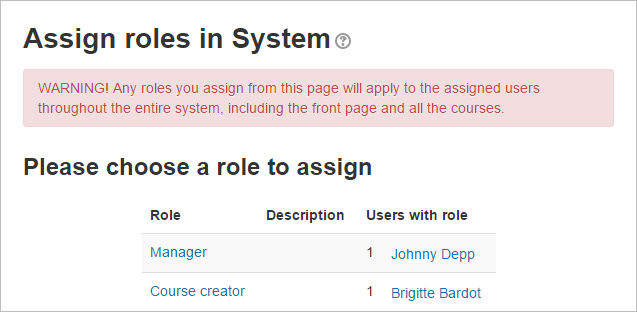
См. Загрузить пользователей для получения информации о добавлении пользователей в роли через CSV.
Контекст главной страницы
- Управление > Администрирование > Главная страница > Пользователи > Разрешения > Назначенные роли
- Тем, у кого есть роль в контексте системы, не нужно назначать роль здесь.
- Однако вы можете разрешить преподавателю управлять элементами на главной странице; в этом случае вы назначите ему роль на главной странице.
Контекст категории курса
- См. Зачисление из категории — пользователи могут быть зачислены в категорию, чтобы не зачислять их на каждый отдельный курс в этой категории.
- См. также Назначить роль менеджера на уровне категории.
Контекст курса
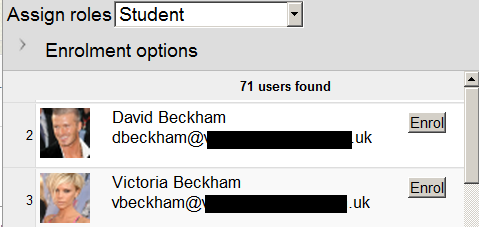
- Перейдите на страницу «Участники».
- Нажмите кнопку «Записать пользователей на курс» и выберите нужных пользователей.
Выпадающее меню вверху показывает роли, на которые вам разрешено зачислять; обычно это пользователи с более низкими ролями, чем у вас. См. Участники для получения дополнительной информации.
Контекст блока
- (Внутри блока) Управление > Назначить роли
- Вы можете назначить роли блоку, если, например, хотите, чтобы определённые люди видели блок, но он был скрыт от других.
Контекст модуля элемента курса
- (В настройках активности) Управление > Локально назначенные роли
- Пример: назначение студенту роли преподавателя локально в отдельном элементе курса, например на форуме, чтобы он мог модерировать сообщения своих одноклассников, сохраняя при этом роль студента в остальной части курса.
Контекст пользователя
Контекст пользователя используется для таких ролей, как наставник, руководитель группы или роль родителя. Роль, которую нужно назначить, должна иметь отметку «Пользователь» в качестве типа контекста, где она будет назначена.
Чтобы назначить пользователю роль наставника в контексте его подопечного, нажмите на профиль подопечного, затем «Настройки», а затем «Назначить роли относительно этого пользователя».
Если у наставника много подопечных, ему можно назначить роль наставника для всех их сразу следующим образом:
- Поместите всех подопечных в когорту.
- Перейдите в Администрирование > Пользователи > Разрешения > Назначить роли пользователей для когорты.
Иерархия
Назначая роль пользователю в определённом контексте, вы предоставляете ему разрешения, содержащиеся в этой роли для текущего контекста и всех подчинённых контекстов.
Список контекстов в иерархическом порядке выглядит следующим образом:
- Система (нет родителя).
- Главная страница (родитель = система).
- Категория курса (родитель = родительская категория или система).
- Курс (родитель = категория или система).
- Модуль (родитель = курс или система).
- Блок (родитель = курс или система).
- Пользователь (родитель = система).
Роли могут наследоваться. Например, если пользователю назначена роль преподавателя в определённой категории курсов, то у него будет эта роль во ВСЕХ курсах в этой категории. Совет: используйте функцию переопределения в определённом контексте для исключений.
Роли будут работать только в том случае, если назначение роли произведено в правильном контексте. Несколько примеров: роль преподавателя должна быть назначена пользователю в контексте курса или категории курса, модератору форума для конкретного форума следует назначить роль в этом конкретном форуме.
Назначение кому-либо роли администратора сайта
- Администраторы сайта назначаются через специальную страницу: Управление > Администрирование > Пользователи > Разрешения > Администраторы сайта. Выберите имя справа и перенесите его влево:
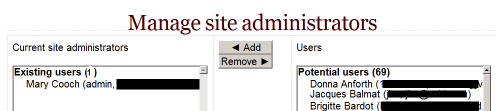
- Исходный (первичный) администратор не может быть удалён.
Проверка назначенных ролей пользователя
Чтобы проверить назначенные роли пользователя, перейдите на страницу его профиля, затем в разделе «Управление» нажмите «Настройки». На странице «Настройки» в разделе «Роли» нажмите «Назначения ролей этого пользователя».
Скрытые роли
Если вы хотите предоставить пользователям доступ к курсу, но не хотите, чтобы они были видны в списке участников, используйте ссылку Другие пользователи в меню управления курсом (Управление > Управление курсом > Пользователи > Другие пользователи). Назначение ролей здесь предоставляет доступ к курсу и права на редактирование в соответствии с разрешениями, установленными для назначенной роли, без фактического зачисления пользователя на курс. Это аналогично функции флажка «скрытый пользователь» в предыдущих версиях Moodle.
Примечание: по умолчанию единственная роль, которая может быть назначена другим пользователям, — это роль менеджера. Чтобы включить другие роли, например преподавателя, должна быть разрешена возможность moodle/course:view для этой роли (см. ниже).
Предоставление преподавателям возможности назначать роль преподавателя
По умолчанию преподавателям разрешено назначать только роли преподавателя без прав на редактирование, студента и гостя. Чтобы предоставить преподавателям возможность назначать роль преподавателя:
- Доступ Администрирование > Пользователи > Разрешения > Определить роли.
- Нажмите вкладку «Разрешить назначения ролей».
- Установите флажок на пересечении строки и столбца преподавателя.
- Нажмите кнопку «Сохранить изменения».
Остерегайтесь бессмысленных назначений
Существует множество назначений ролей, которые не имеют смысла, поскольку базовая функциональность отсутствует. То, что вы даёте кому-то «право» что-то делать, не гарантирует, что интерфейс или средство фактически существует в контексте, которому вы назначили это право. Например, вы можете назначить пользователю право создавать новые